DIY组件/页面开发
2026-02-25 14:54:22
6
DIY组件/页面开发
第三方开发者可以开发DIY组件扩展装修功能。
什么是DIY组件?我们把可以添加到自定义页面上的每个小功能叫做组件
这些DIY小组件可以自己使用,也可以开放给其他用户(开发者,最终用户)使用。DIY组件的扩展一般是通过在第三方插件中自定义来实现。一个插件,可以是一个功能完备的业务系统,也可以是小到仅仅包括一个DIY小组件,或者几个DIY页面组件的小插件。
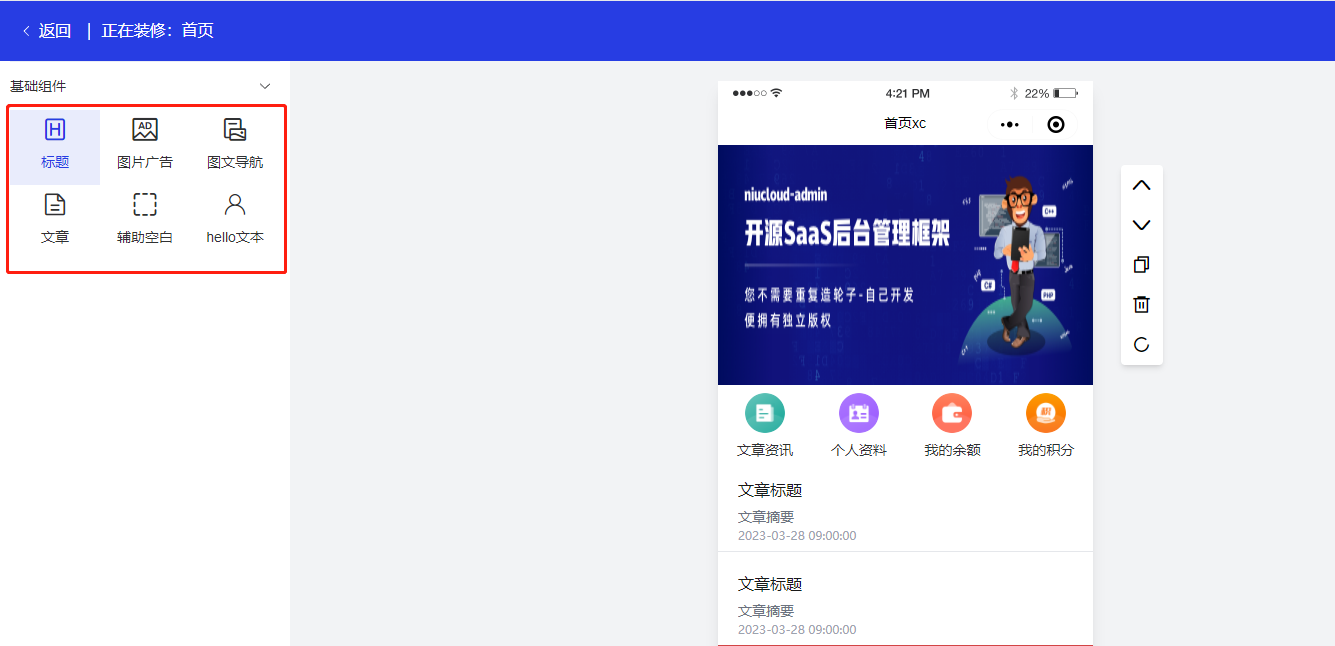
开发DIY页面组件步骤
- 建立一个自定义插件的目录,位置在niucloud\addon\ 比如叫hello_world, 则最终组件根目录就是niucloud\addon\hello_world
- 在addon\hello_world\app\dict\diy目录下,建立components.php文件(如果以上目录不存在,则手工创建)
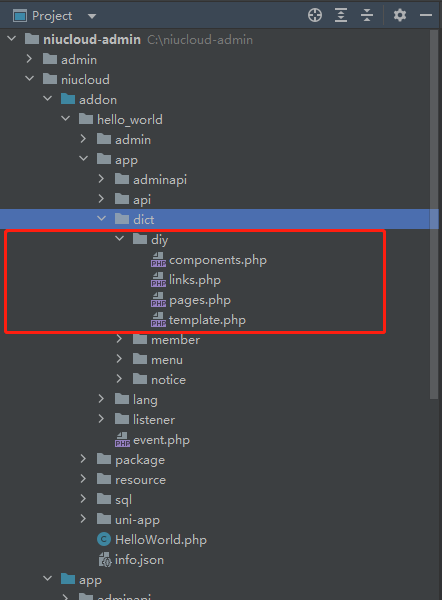
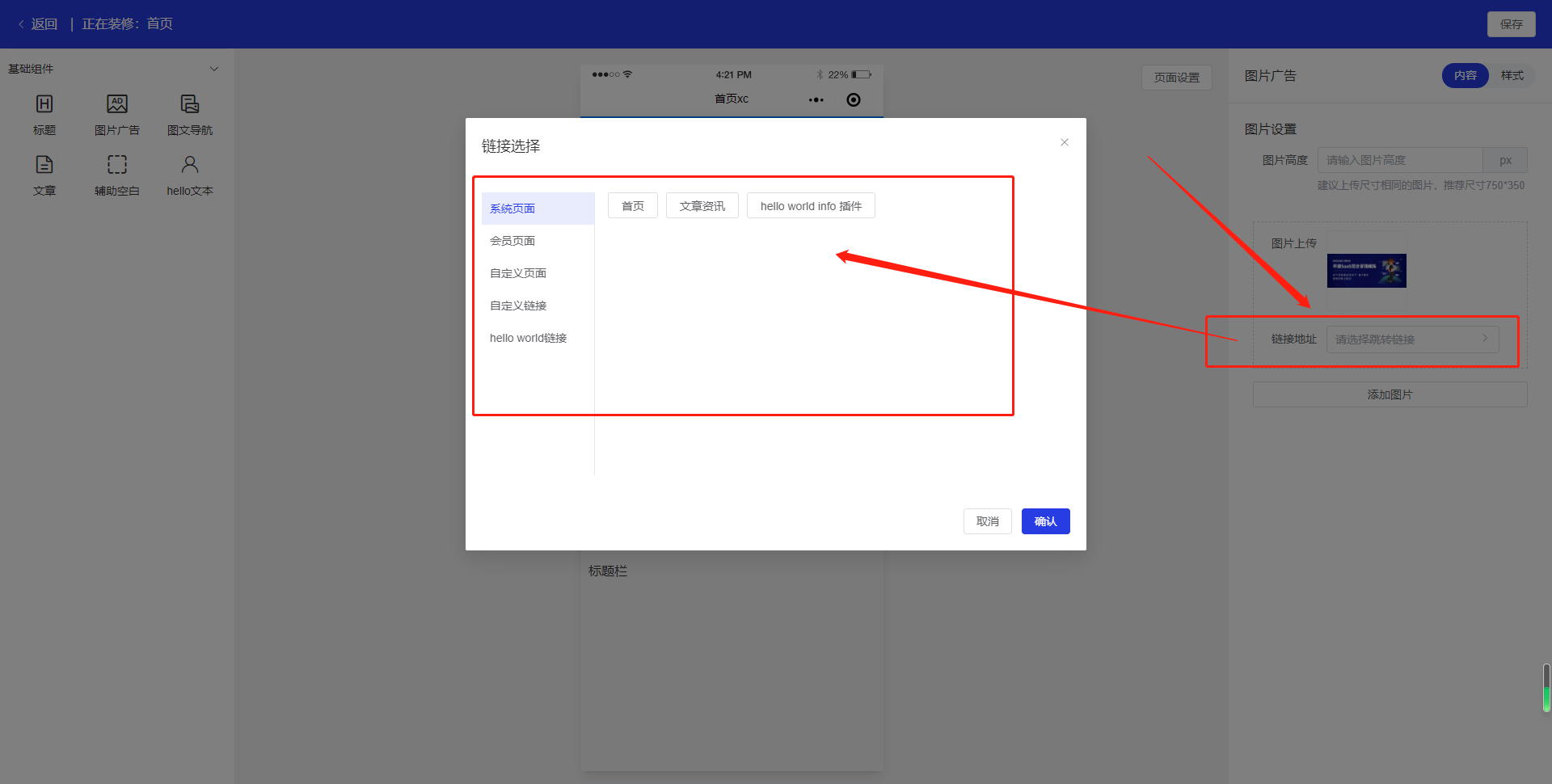
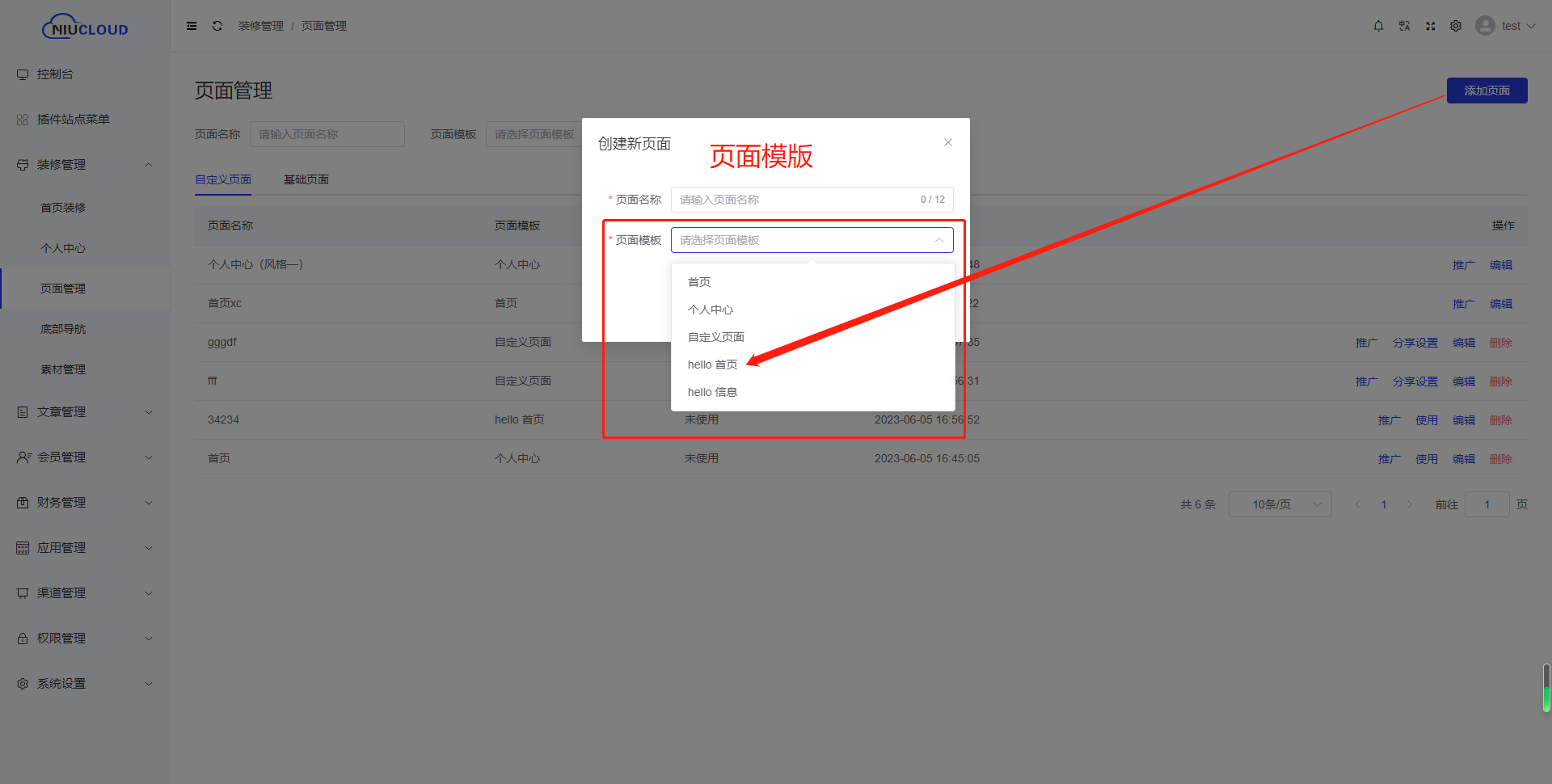
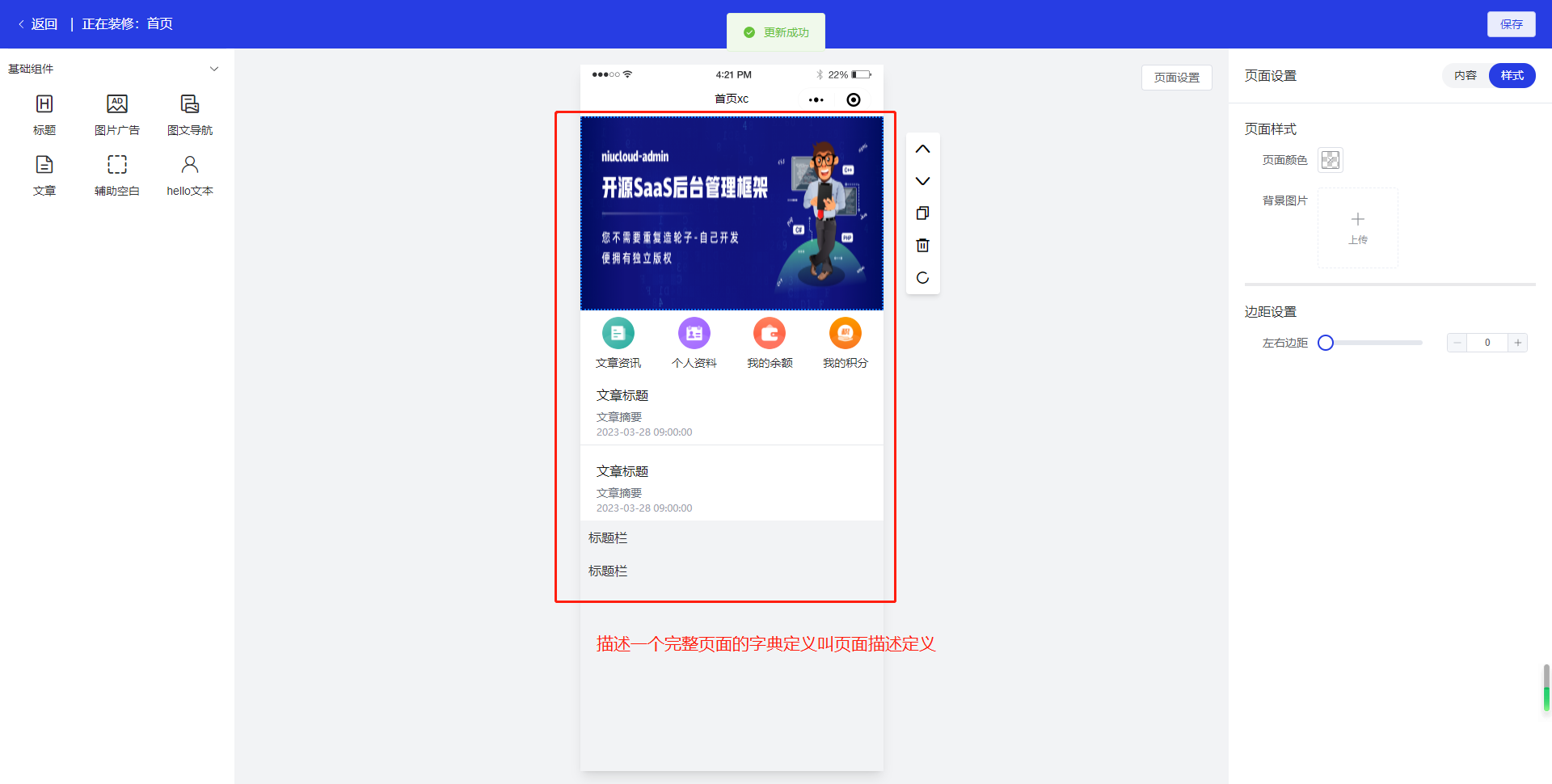
这里有几个相关文件要说明一下
components.php         DIY页面组件的字典定义
links.php              超级链接的字典定义
pages.php              DIY页面描述定义,也叫页面数据定义
template.php           DIY模版定义
打开components.php文件,进行编辑
return [
    'BASIC' => [
        'title' => get_lang('dict_diy.component_type_basic'),
        'list' => [
            'HelloText' => [
                'title' => 'hello文本',
                'icon' => 'iconfont-iconhuiyuanzhongxin',
                'path' => 'edit-hello-text',
                'support_page' => [],
                'uses' => 0,
                'sort' => 10007,
                'value' => [
                    'height' => 20
                ],
            ],
        ],
    ],

];
结构说明:
BASIC为该组件需要放置的分类。BASIC默认为系统标准分类。用户可以自定义分类,这个分类会在DIY页面时,自动出现分类自己定义的分类名称。
title节表示自己定义的组件希望放置的分类的名称,下面的代码是通过语言包来加载的(参考语言包的使用方法),开发者也可以直接书写为'title' => '我写的DIY组件'
'title' => get_lang('dict_diy.component_type_basics')
list节是一个数组结构。可以同时包括多个DIY组件。
这里HelloText就是我写的组件的名字。
title 组件标题
icon 组件图标
path 组件路径(第5步骤文件的位置)
support_page 表示该组件可以在哪些DIY页面模板出现并使用,如果是空表示任何自定义页面都可以加载并使用该组件
uses 组件在页面中添加的个数。当=0,页面可以添加任意个该组件。当=1,页面只能添加一个组件
sort 组件的排序号
value 定义组件的字段和参数
- 您可能在组件开发时,希望添加一些超链接到系统中,供别的地方调用该组件的相关功能,则需要在addon\hello_world\app\dict\diy目录下,建立links.php文件(如果以上目录不存在,则手工创建)。如果您开发组件时,不需要这一项,则这个步骤可以省略。
编辑文件内容
return [
    'SYSTEM_LINK' => [
        'title' => get_lang('dict_diy.system_link'),
        'child_list' => [
            [
                'name' => 'HELLO_WORLD_INFO',    //页面名称
                'title' => get_lang('dict_diy.hello_world_info'),   //页面标题
                'url' => '/pages/hello_world/info',         //页面的view地址
                'is_share' => 1   //是否可以分享
            ],
        ]
    ],
    'HELLO_WORLD_LINK' => [
        'title' => get_lang('dict_diy.hello_world_link'),
        'child_list' => [
            [
                'name' => 'HELLO_WORLD_INDEX',
                'title' => get_lang('dict_diy.hello_world_index'),
                'url' => '/pages/hello_world/index',
                'is_share' => 1
            ],
        ]
    ],
];
这样,niucloud-admin框架安装本插件时,会自动加载您定义好的超级链接。别的组件有需要引用超级链接的地方,会自动出现您写入的超级链接。
- 您可能在组件开发时,希望添加一些自定义页面模板到系统中,则需要在addon\hello_world\app\dict\diy目录下,建立template.php文件(如果以上目录不存在,则手工创建)。如果您开发组件时,不需要这一项,则这个步骤可以省略。对于实际的一个功能,正常来说,大部分页面是固定页面的开发,个别页面做成自定义开放给使用者配置。也可以一个系统完全是固定页面组成。或者同一个页面可以同时支持自定义配置,也包括固定页面,供使用者选择使用。niucloud-admin框架全部支持。
编辑文件内容
return [
    'DIY_HELLO_WORLD_INDEX' => [
        'title' => get_lang('dict_diy.page_hello_world_index'),
        'page' => 'pages/hello_world/index',
    ],
    'DIY_HELLO_WORLD_INFO' => [
        'title' => get_lang('dict_diy.page_hello_world_info'),
        'page' => 'pages/hello_world/info',
    ],
];
这样,niucloud-admin框架安装本插件时,会自动加载您定义好的自定义页面模板。
- 您可能在组件开发时,希望添加一些自定义页面数据到系统中,则需要在addon\myctl\app\dict\diy目录下,建立pages.php文件(如果以上目录不存在,则手工创建)。如果您开发组件时,不需要这一项,则这个步骤可以省略。
编辑文件内容
return [
    'DIY_INDEX' => [
        'hello_world_index' => [ // 页面标识
            "title" => "hello world 首页", // 页面名称
            'cover' => '', // 页面封面图
            'preview' => '', // 页面预览图
            'desc' => '', // 页面描述
            'mode' => 'diy', // 页面模式:diy:自定义,fixed:固定
            // 页面数据源
            "data" => [
                "global" => [
                    "title" => "hello world首页页面",
                    "pageBgColor" => "#F8F8F8",
                    'bgUrl' => '',
                    'imgWidth' => '',
                    'imgHeight' => '',
                    "bottomTabBarSwitch" => true,
                    "template" => [
                        'textColor' => "#303133",
                        "pageBgColor" => "",
                        "componentBgColor" => "",
                        "topRounded" => 0,
                        "bottomRounded" => 0,
                        "elementBgColor" => "",
                        "topElementRounded" => 0,
                        "bottomElementRounded" => 0,
                        "margin" => [
                            "top" => 0,
                            "bottom" => 0,
                            "both" => 0
                        ]
                    ],
                    'topStatusBar' => [
                        'bgColor' => "#ffffff",
                        'isTransparent' => false,
                        'isShow' => true,
                        'style' => 'style-1',
                        'textColor' => "#333333",
                        'textAlign' => 'center',
                    ],
                    'popWindow' => [
                        'imgUrl' => "",
                        'imgWidth' => '',
                        'imgHeight' => '',
                        'count' => -1,
                        'show' => 0,
                        'link' => [
                            'name' => ""
                        ],
                    ]
                ],
                "value" => [
                    [
                        "path" => "edit-image-ads",
                        "id" => "4640ld4k1pu0",
                        "componentName" => "ImageAds",
                        "componentTitle" => "图片广告",
                        "uses" => 0,
                        "list" => [
                            [
                                "link" => [
                                    "name" => ""
                                ],
                                "imageUrl" => "static/resource/images/diy/banner.png",
                                "imgWidth" => 750,
                                "imgHeight" => 320,
                                "id" => "2xuytp7622w0"
                            ]
                        ],
                        "ignore" => [],
                        "pageBgColor" => "",
                        "componentBgColor" => "",
                        "topRounded" => 0,
                        "bottomRounded" => 0,
                        "elementBgColor" => "",
                        "topElementRounded" => 0,
                        "bottomElementRounded" => 0,
                        "margin" => [
                            "top" => 0,
                            "bottom" => 0,
                            "both" => 0
                        ]
                    ]
                ]
            ]
        ]
    ]
];
这样,niucloud-admin框架安装本插件时,会自动加载您定义好的自定义页面数据。
通过上面的操作,这个后端的组件开发配置就都准备好了。如果这个时候把插件安装,就会发现在编辑页面时,您开发的组件已经显示在组件列表中了。只是没有任何功能。
6.开发组件后台设置功能
在插件的目录addon\hello_world\admin\src\views\diy\components\,建立edit-hello-text.vue文件。
编辑该文件
<template>
   <!-- 内容 -->
   <div class="content-wrap" v-show="diyStore.editTab == 'content'">
      <div class="edit-attr-item-wrap">
         <h3 class="mb-[10px]">文本设置</h3>
         <el-form label-width="80px" class="px-[10px]">
            <el-form-item :label="t('blankHeight')">
               <el-slider v-model="diyStore.editComponent.height" show-input size="small" class="ml-[10px] horz-blank-slider"/>
            </el-form-item>
         </el-form>
      </div>
   </div>

   <!-- 样式 -->
   <div class="style-wrap" v-show="diyStore.editTab == 'style'">
      <slot name="style"></slot>
   </div>

</template>

<script lang="ts" setup>
    import {t} from '@/lang'
    import useDiyStore from '@/stores/modules/diy'

    const diyStore = useDiyStore()
    diyStore.editComponent.ignore = []; // 忽略公共属性

    defineExpose({})

</script>

<style lang="scss">
   .horz-blank-slider {
      .el-slider__input {
         width: 100px;
      }
   }
</style>
<style lang="scss" scoped></style>
- 接下来就是开发具体的组件的前台功能 。组件的代码文件放置在addon\uni-app\components\diy
下面的代码为具体的组件的功能代码
<template>
   <view :style="warpCss">
      演示插件文本——自定义组件
   </view>
</template>

<script setup lang="ts">
   import { computed } from 'vue';
   import useDiyStore from '@/stores/diy';

   const props = defineProps(['component', 'index']);

   const diyStore = useDiyStore();

   const diyComponent = computed(() => {
      if (diyStore.mode == 'decorate') {
         return diyStore.value[props.index];
      } else {
         return props.component;
      }
   })

    const warpCss = computed(() => {
        var style = '';
        style += 'background-color:' + diyComponent.value.componentBgColor + ';';
        style += 'border-top-left-radius:' + diyComponent.value.topRounded * 2 + 'rpx;';
        style += 'border-top-right-radius:' + diyComponent.value.topRounded * 2 + 'rpx;';
        style += 'border-bottom-left-radius:' + diyComponent.value.bottomRounded * 2 + 'rpx;';
        style += 'border-bottom-right-radius:' + diyComponent.value.bottomRounded * 2 + 'rpx;';
        return style;
    })
</script>
<style></style>
到此,一个自定义的组件就开发完了。
接下来讲解一下package目录下面几个文件的功能和作用
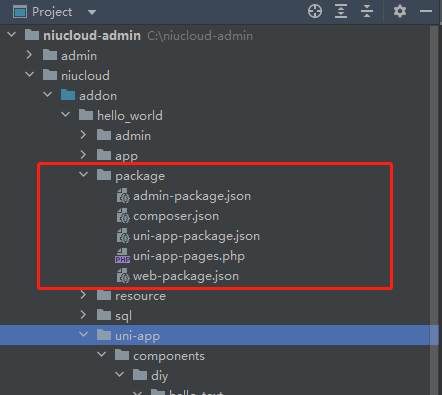
admin-package.json 作用是插件配置的需要,在niucloud-admin框架基础上增加的扩展,插件安装时会合并到系统admin下面的package.json,然后系统执行npm install自动安装。
composer.json 作用是在系统框架composer基础上增加的依赖,插件安装时会合并到系统的服务端niucloud\composer.json,然后系统执行composer update命令自动安装。
uni-app-package.json 作用和uni-app端的 uni-app\package.json一样。表示插件开发中前端uni-app增加的扩展,插件安装时会合并到系统uni-app前端,然后系统执行npm install自动安装。
uni-app-pages.json 插件开发中,uni-app前端定义的所有的页面模版。插件安装时,会自动复制到uni-app\pages路径下。niucloud-admin框架的设计,没有自动扫描文件,自动复制,这样设计的意义是,有些页面,需要条件编译,有些页面,需要编译后做一些特殊的处理,所以没有设计为自动扫描复制的机制。切记!没有写入这个配置的页面,会在安装时导致文件缺失,一定要把页面全部写入这个文件中。
web-package.json 作用和web端的 web\package.json一样。表示插件开发中前端web增加的扩展,插件安装时会合并到系统web前端,然后系统执行npm install自动安装。




加入我们